Editer une image

Image piquée : 12 trucs

(11 mars 2010)

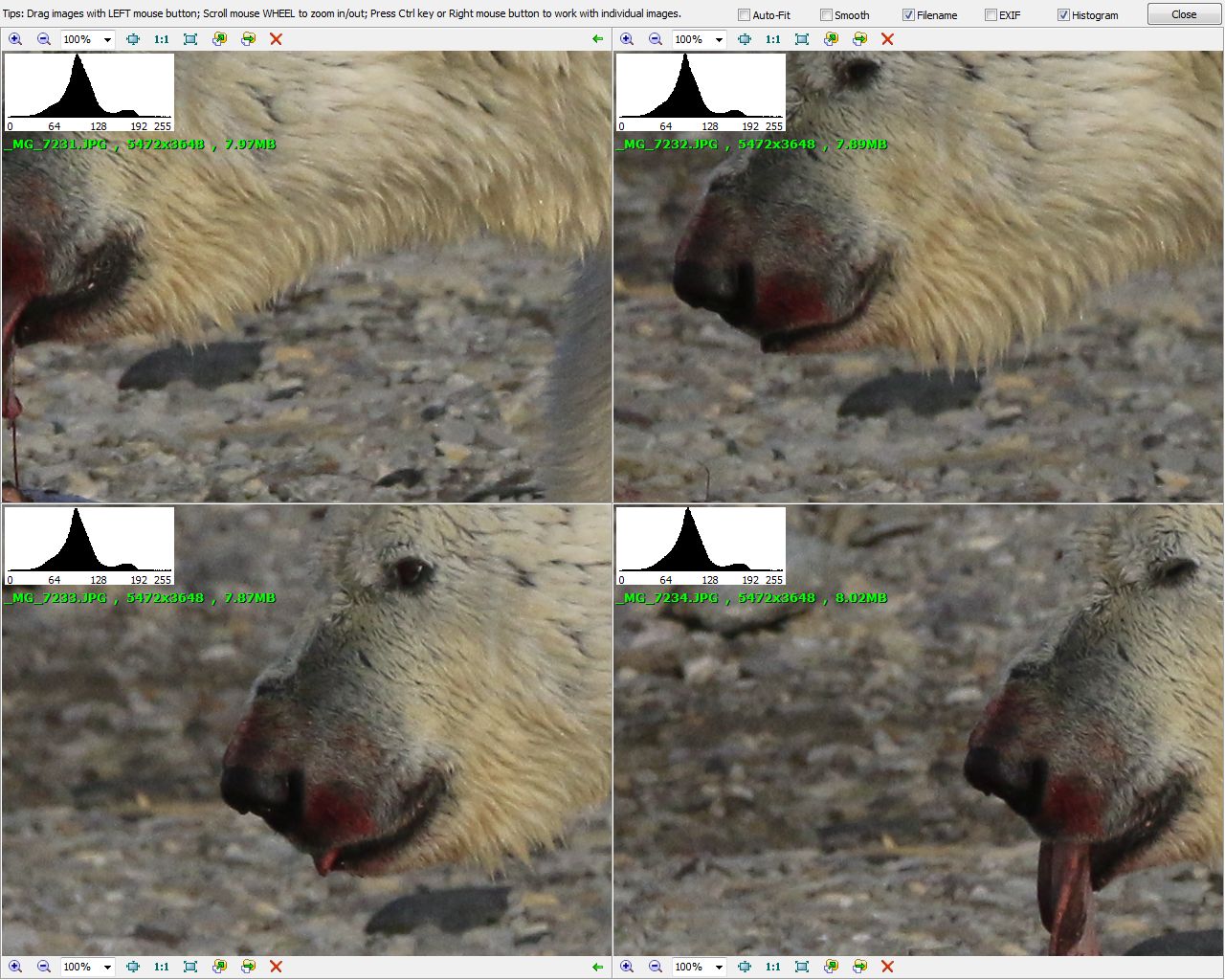
La plaie de nombreuses photographie et de nombreux matériels photographiques est de ne pas produire de belles images bien piquées, pratiquement croustillantes (Nota bene : je sais bien que ce n’est pas le but ultime d’une photographie et que des photos techniquement médiocres ou floues ou embrumées peuvent aussi être de très belles photos).

Quelques trucs que j’ai regroupés pour vous en vue d’obtenir un maximum de piqué sur vos photos (et mes photos) :

  • Lumière : l’ombre n’est pas favorable ; elle apporte le flou de bougé et les difficultés de mise au point automatique.
  • Vitesse : une obturation rapide réduit le flou de bougé.
  • Trépied : pour ne pas bouger, il n’y a pas mieux que de poser l’appareil sur un bon gros trépied bien stable.
  • ISO : choisissez une sensibilité suffisamment élevée pour que l’obturateur puisse figer le sujet, mais pas trop (pour ne pas faire « monter le bruit »).
  • Autofocus : un AF bien réglé (pour ceux qui ont un micro-réglage de l’autofocus), un AF utilisé dans le mode adéquat (selon que le sujet est mobile ou pas, il y a un mode spécifique).
  • Zones Autofocus : le choix de la zone d’AF est également critique (il est trop facile d’avoir un point fait sur le fond derrière le modèle plutôt que sur le modèle lui-même). Il est souvent important de sélectionner la mise au point sur l’Å“il du sujet photographié plutôt que sur le nez.
  • Sujet : si le reste est déjà optimisé (surtout en basse lumière), autant que le sujet lui-même ne bouge pas.
  • Capteur : évidemment, utilisez un appareil dont le capteur à une haute résolution ; mais attention à ne pas abuser au point de prendre un appareil à très haute résolution mais dont le capteur est très bruité (un compact avec un capteur de 10MP+, un reflex APS-C avec un capteur de 18MP+, par exemple).
  • Objectif : il vaut bien sûr mieux avoir un objectif au piqué (et au prix) professionnel mais chaque caillou possède des conditions optimales d’utilisation (rarement la plein ouverture, souvent pas le diaphragme le plus fermé).
  • Filtre : fuyez les filtres inutiles (comme le Skylight ou le UVA/UVB) ou les filtres de basse qualité (qui introduisent des défauts optiques en plus de ceux de l’objectif).
  • Software : ne poussez pas les réglages de votre logiciel anti-bruit qu’au strict minimum (il réduit le bruit au dépens du piqué).
  • Format : évitez le JPEG ou utilisez un JPEG peu compressé (les artefacts de compression commencent par rogner sur la qualité fine de l’image). Restez en RAW (ou en TIFF).

Liens pour Photoshop

(7 mars 2010)

Une nouvelle fois, voyons ce qui traîne au fond de mon sac à astuces. Voici donc une collection d’articles trouvés sur le web à propos de Photoshop. Vous en conviendrez avec moi, la plupart d’entre eux ne méritait pas un article complet, mais il aurait été dommage de les ignorer.

Nouveau HDRtist pour des photos HDR sur Mac

(6 mars 2010)

Cela faisait quelque temps que je voulais mentionner l’existence d’un puissant outil pour la création de photos HDR sur le Mac : HDRtist reste gratuit et semble bien capable. Malheureusement, il appartient à la grande famille des outils HDR qui préfèrent produire des images peu réalistes, mais vous pourrez le paramétrer.

La nouvelle version de HDRtist, v1.2, est prête à télécharger gratuitement.

hdrtist_12

CorelDRAW Graphics Suite X5

(4 mars 2010)

CorelDraw_x5

Corel vient de mettre à jour sa suite d’applications graphiques CorelDRAW® Graphics Suite X5.

Les nouvelles fonctionnalités de ce concurrent trop oublié de Photoshop :

  • Nouveau moteur de gestion des couleurs
  • Organisateur de contenu Corel® CONNECT
  • Compatibilité avec 100+ formats de fichiers

Le prix ? 716,40€/£399/$489 pour la version complète et 357,60€/£179/$189 pour la mise à jour.

Vous pouvez aussi l’essayer en téléchargement gratuit.

Retoucher un portrait dans Aperture et Photoshop

(2 mars 2010 par Seb)

Un tutoriel par Sébastien ORTEGA-DUBOIS, blogueur invité.

Pour obtenir une belle photo, il faut commencer par sélectionner un beau sujet : un beau paysage, un beau bâtiment… mais la photographie est un art qui appartient au domaine de l’esthétique et qui mérite que l’on s’attarde sur certains détails pour obtenir d’un beau cliché une photographie encore meilleure.

Je vous propose ici quelques pistes d’amélioration liées à la photographie de portrait. Que vous demandiez à Miss France ou à votre Tante de poser pour vous, certaines retouches basiques inhérentes à ce type de photo vous permettront à coup sûr d’ajouter une touche professionnelle à vos instantanés.

Ce que nous allons voir :

  • corriger les imperfections de la peau
  • lisser le grain de peau
  • faire pétiller le regard

Pour cela, nous allons partir d’une image toute simple :

Copyright (C) Sébastien ORTEGA-DUBOIS

Copyright (C) Sébastien ORTEGA-DUBOIS

Et nous allons la travailler ensemble, simultanément sous Aperture et sous Photoshop.


Traitée avec Photoshop
Traitée avec Aperture
Copyright (C) Sébastien ORTEGA-DUBOIS

Copyright (C) Sébastien ORTEGA-DUBOIS

Copyright (C) Sébastien ORTEGA-DUBOIS

Copyright (C) Sébastien ORTEGA-DUBOIS

Cliquez sur les imagettes pour les ouvrir en grand format

Corriger les imperfections de la peau

La peau de votre sujet peut présenter plus ou moins d’imperfections (petites tâches, boutons…).
Pour éliminer tous ces détails, ouvrez votre photo avec le logiciel de retouche, puis zoomez à 100% pour déceler les éléments à gommer.

Méthode Photoshop

P1. Sélectionnez l’outil Correcteur de tons directs.
PS01
P2. Réglez le diamètre de l’outil en fonction de la taille de l’imperfection à supprimer puis cliquez dessus. Répétez cette opération pour chaque détail à gommer.

Méthode Aperture

A1. Cliquez sur l’outil Pinceaux et sélectionnez Retoucher.
AP01
A2. Cochez Réparer puis réglez le diamètre de l’outil en fonction de la taille de l’imperfection à supprimer puis cliquez dessus. Répétez cette opération pour chaque détail à gommer.

Votre modèle est maintenant dépourvu de tout grain de beauté disgracieux, bouton (voir poussière présente sur l’objectif au moment de la prise de vue). Passons au lissage.

(Lire la suite…)

Transformez GIMP en Photoshop gratuit

(19 février 2010)

GIMP est un excellent logiciel de retouche d’image qui pourrait bien tenter ceux qui ne veulent pas payer le prix de Photoshop, qu’ils travaillent sur Apple, Windows ou Linux. Les écarts sont réels, mais le plus flagrant est assurément la différence d’interface (et Adobe a superbement travaillé son interface). Alors pourquoi ne pas bricoler GIMP pour en faire un quasi-clone de Photoshop ?

Blair Mathis a décidé de rapprocher l’un de l’autre en installant plusieurs plugins sur GIMP. Et le résultat est étonnament intéressant. D’autant plus que le processus est détaillé pas-à-pas ce qui en fait simplement une installation un peu plus longue que prévue.

  1. PSPI
  2. Layers
  3. Separate+ from Yellowmagic
  4. Liquid Rescale from Wikidot (pour une mise à l’échelle sans déformation comme dans CS4)
  5. Brosses supplémentaires de Blendfu
  6. GIMP Animation Package
  7. Enable GEGL

Mais si cela ne vous suffit pas, il y a aussi des versions de GIMP qui ont été préparées spécialement pour les amateurs de Photoshop. Les plus connues ont pour nom :

  • GimpShop dont l’interface est particulièrement réussie
  • GimPhoto est légèrement moins convaincant mais utilise un GIMP plus récent (et donc plus complet)

Une nouvelle fois, voilà comment (presque) télécharger Photoshop gratuitement, tout en restant parfaitement dans la légalité.

La règle des tiers, bientôt obligatoire

(15 février 2010)

En matière de composition, on considère souvent qu’il est de bon ton de placer les objets les plus intéressants aux points qui concentrent l’attention du spectateur afin de créer des images plus fortes et plus convaincantes. Daniel Cohen-Or et Lior Wolf de l’Université de Tel-Aviv, Israël, avec des collègues chinois de Zhejiang University à Hangzhou, ont créé un logiciel qui ré-organise automatiquement vos photos pour les rendre plus agréables à l’Å“il et plus percutantes.


NS link

Est-il temps d’annoncer :

  1. la police des images ?
  2. un nouvel outil à intégrer dans le prochain Photoshop CS5 et autres outils d’édition graphique ?

Aviary, maintenant gratuit

(14 février 2010)

hatch4

Aviary, une des meilleures suites de logiciels graphqiues en ligne, vient de changer sa politique de prix. Au lieu de l’abonnement précédemment utilisé, Aviary a décidé de passer à un nouveau modèle de développement (soutenu par de nouveaux investisseurs) et d’offrir ses outils gratuitement.

L’annonce sur le blog Aviary.

Modifiez la date EXIF de vos images

(22 novembre 2009)

EXIF date changer

EXIF date changer

Les données EXIF abritent bien des informations techniques sur vos photos. L’une d’entre elles est la date et l’heure de la prise de vue. C’est bien agréable et bien pratique jusqu’au moment où l’heure de votre appareil photo se dérègle ou bien quand vous avez besoin d’avoir une parfaite synchronisation de cette heure avec un autre organe (un géo-marqueur GPS par exemple). Là, il vous faut corriger l’heure (ou pire, la date) inscrite sur vos photos et –généralement– il faut le faire pour des dizaines de photos à la fois.

Comment faire ? Sous Windows, demandez à EXIF Date Changer de Relik Software. Cet utilitaire va vous permettre de corriger cette information importante en deux temps trois mouvements.

Le Camera Raw nouveau (v5.6) est arrivé

(19 novembre 2009)

RAW file conversion process

RAW file conversion process

La nouvelle version de l’outil de conversion RAW d’Adobe est maintenant disponible : Camera Raw 5.6. Elle supporte une jolie collection de nouveaux appareils photo :

  • Canon EOS 7D
  • Canon PowerShot G11
  • Canon PowerShot S90
  • Leaf Aptus II 5
  • Mamiya DM22, DM28, DM33, DM56, M18, M22, M31
  • Nikon D3s
  • Olympus E-P2
  • Pentax K-x
  • Panasonic FZ38
  • Sigma DP1s
  • Sony A500
  • Sony A550
  • Sony A850

Cette version corrige également un problème de dématriçage de certains fichiers Raw identifié sur PowerPC Mac.

Télécharger Adobe Camera Raw 5.6.

Bibble 5 Pro version 3

(18 novembre 2009)

bibble-selective-thumb

Pour ceux qui apprécient de travailler leurs images à partir du fichier RAW, Bibble 5 Pro, l’excellent utilitaire de conversion RAW passe en version 3, pour le moment sous la forme d’une public preview (donc une version non-officiellement supportée mais proche de la version finale) qui va apporter :

  • Support de 50 appareils photo nouveaux
  • Amélioration des modes d’impression
  • Amélioration des modes d’édition sélective
  • Meilleure automatisation

Compatible avec Linux Fedora Core 6 ou plus, Ubuntu 6.06 ou plus , Mac OSX 10.4 ou plus, ainsi que Windows 7, Vista et XP.

Bibble 5 Pro preview.

Photoshop pour iPhone

(25 octobre 2009)

Le simple titre de l’article de DigitLife dit tout : « Photoshop pour iPhone: gratuité décevante« .

Tout, tout sur le backup du photographe

(10 octobre 2009)

En résumé de la récente série d’articles au sujet des options qui se présentent au photographe numérique qui veut protéger ses fichiers image (c’est-a-dire sauvegarder ses photos numériques), voici une table des matières dont j’espère qu’elle vous aidera en vous donnant un accès direct à tous les articles de la série, à toutes les options de backup, à toutes les solutions de sauvegarde (telles que je les ai présentées au cour de ces 4 dernières semaines).

  1. Options de sauvegarde locale (Disque dur externe)
  2. Options de sauvegarde locale (Disques optiques (CD/DVD), disques en RAID). Interim conclusion is « No local storage« 
  3. Options de sauvegarde en ligne (Sites web de photo, Friend-to-Friend)
  4. Options de sauvegarde en ligne (Services spécialisés de sauvegarde et de partage en ligne, solutions de stockage web, logiciel pour le stockage en ligne) et conclusions

Le backup du photographe – 4 & conclusions

(9 octobre 2009)

Nous avons précédemment commencé (juste commencé) à étudier ce qu’un photographe peut faire pour sauvegarder de grandes quantités de données informatiques liées à son activité. Alors qu’on peut apprécier les solutions de backup local (disque dur ou disques optiques), cela ne suffit pas pour protéger contre tous les types d’accidents dont nous voulons nous prémunir.

C’est pourquoi nous avons commencé à décrire les solutions en ligne. Voyons maintenant les plus complètes et les plus sérieuses approches au stockage sur Internet.

Services spécialisés de sauvegarde et de partage en ligne

De nombreux sites web proposent des services qui ressemblent fort à ce dont nous avons besoin : Vous leur envoyez vos fichiers et ils les gardent pour vous. Les plus intéressants incluent un utilitaire de backup qui assurera le transfert automatique.

Par rapport aux options présentées précédemment, la différence la plus notable est l’intégration sous la forme d’un service complet. Tout à fait ce que la plupart d’entre nous recherchent : on peut l’oublier jusqu’au moment de la catastrophe et de restaurer les données.

Souvent, ces services offrent aussi un premier niveau de prestation absolument gratuit : quelques giga-octets de stockage sans carte bleue. Mais ils demandent aux plus gros utilisateurs de payer pour le service, mais parfois à des tarifs étonnamment raisonnables.

Certains (comme LiveMesh, Live Sync ou Syncplicity) complètent l’offre avec la possibilité de synchroniser les fichiers archivés avec plusieurs ordinateurs (très utile si vous avez plus d’un ordinateur, l’un au bureau, l’autre à la maison, par exemple) pour avoir les mêmes fichiers à plusieurs endroits. Cela peut devenir fabuleusement utile pour le photographe voyageur qui veut être sûr de sauvegarder facilement les photos de son PC/Mac portable tout en y donnant accès depuis l’ordinateur du bureau.

Mais attention : certains services paraissent intéressants et sont inutilisables en mode sauvegarde parce que cette fonction reste entièrement manuelle ou à la responsabilité de l’utilisateur (tout le boulot est pour vous !) : SkyDrive (malgré ses 25 Go d’espace de stockage gratuit) et MobileMe tombent dans cette catégorie ; is vont dans la bonne direction mais s’arrêtent en chemin.

Comparons les meilleures offres du marché.

Dropbox LiveMesh Foldershare Carbonite
Backup ? Oui Oui
Synchro Oui Oui Oui
Stockage en ligne 2Go, gratuit 5Go, gratuit Illimité
Prix du stockage 50Go, 10$ par an
100Go, 100$ par an
49€ par an
Limites de taille Aucune, mais les fichiers de la version gratuite ne sont gardés que 7 jours
Accès Offline Garde une copie en local Garde une copie en local - Garde une copie en local
Accès Mobile Oui, incl. iPhone Oui
Langues Anglais Anglais Anglais Anglais, Français, plein d’autres
Supporte Mac, Win Win, Mac (limité) Mac, Win Win, Mac
Autres Permet le partage de n’importe quel répertoire local Strictement P2P/F2F, l’ordinateur doit rester allumé
Steekr Box.net Mozy.com Syncplicity
Backup Oui Oui Oui
Synchro Oui
Stockage en ligne 1 Go storage, free 1 Go storage, free 2 Go storage, free
Prix du stockage 5Go, 25€/an
10Go, 35€/an
20Go, 45€/an
100Go, 80€
5Go, $7.95/mois
10Go/user, $15/user/mois
Customizable, $25/user/mois
Par user : $3.95 + $0.50/Go par mois
Par serveur : $6.95 + $0.50/Go par mois
Limites de taille 10Mo max par fichier (pour la version gratuite)
Accès Offline Garde une copie en local Non, partage de fichiers Garde une copie en local Garde une copie en local
Accès Mobile Oui, incl. iPhone Non
Langues Anglais, Français, Deutsche, Italiano, Portuguese (Brésil) Anglais seul Anglais seul
Supporte Mac, Win web Mac, Win Mac, Win
Autres

Papy numérique :

Un truc aussi simple que Mozy est sans doute une bonne solution si vous avez une connexion haut-débit (câble ou ADSL).

Expert :

Chaudement recommandé. D’autant plus qu’il est facile de goûter au service sans rien payer. Plus tard, une fois satisfait, l’extension est plus facile à justifier quand on a vu fonctionner cette assurance long terme.

Pro :

Les offres gratuites ne sont intéressantes que parce qu’elles permettent de vérifier l’interface sur votre ordinateur. Au delà, payez l’abonnement mensuel pour autant d’espace de stockage que vous utiliserez. Mozy est très bien, mais si vous mettez vraiment 1 To de fichiers sur leurs serveurs, ils vous pousseront sans doute dans les offres « Pro service » (plutôt que les 5$/mois du service individuel).

A noter : quand vous prenez un compte Mozy Unlimited, je reçois une récompense.

Bien sûr, ce ne sont pas les seuls et les lecteurs proposeront certainement d’autres conseils proches dans les commentaires. Allez-y !

Recommandations spéciales pour le backup en ligne (et tout autre backup)

  1. Essayez toujours de restaurer quelques fichiers pour confirmer le bon fonctionnement de votre installation (il ne suffit pas de croire le logiciel qui vous dit que la sauvegarde a bien été réalisée) ;
  2. Vérifiez régulièrement que vous n’avez pas arrêté l’automatisation par inadvertance (cela m’est arrivé récemment : je voulais faire un test et j’ai oublié de remettre mon Mozy en service, pendant plus d’une semaine).
  3. Vérifiez que l’espace que vous louez est suffisant et vous n’arrivez pas à la limite. Vous ne voulez pas tomber sur celle-ci au milieu d’un travail important (ou en rentrant d’un voyage photographique). ce ne serait pas le moment d’être -temporairement- sans protection.
  4. Attention : le premier backup est plus long que les autres, parfois BEAUCOUP plus long. Il n’est pas anormal de voir sauvegarder 2 Go par jour. La première étape peut donc prendre des jours entiers… Les suivants seront beaucoup plus rapides et ne dépendront que du nombre de fichiers que vous voudrez y ajouter/modifier et qui doivent être envoyés au serveur.

Les solutions de stockage web

Plus rustique, il y a une option assez facile à appliquer. On fond, tout ce dont vous avez besoin est un max de place disque pour mettre des fichiers. C’est exactement ce que font tous les hébergeurs Internet/web pour les créateurs de sites web. La seule différence : vous allez avoir besoin de beaucoup plus de place que le site web moyen. Au lieu de 1 Go d’espace, il va vous falloir 1 To.

Espace de stockage pur en ligne

Serveur de stockage dédié

Certains hébergeurs web prévoient une telle possibilité. Cela a habituellement un prix qui comprend le coût de présentation des données à des visiteurs (ce que vous n’utiliserez que très peu : une fois la sauvegarde faite, vous n’y accéderez que pour les tests et pour une éventuelle restauration). Il est donc facile de trouver un bon hébergeur web pour cela. Pour les besoins raisonnables de la plupart des photographes amateurs, presque toutes les offres seront acceptables. Par exemple, OVH (l’hébergeur actuel de mes sites web) a un plan d’hébergement qui monte à 1000 Go (RPS_I) pour 9,99€ HT, plus 2€ par tranche de 10 Go à ajouter. Au total : pour 500 Go, vous paieriez 110€ par mois. Ou vous pouvez aussi obtenir un serveur dédié (un peu plus compliqué à préparer) avec 4x 1500 Go de disques RAID pour 89€ par mois.

Papy numérique :

Trop complexe…

Expert :

La solution pour vous, si vous avez trop de photos.

Pro :

C’est peut-être la seule vraie solution pour vous afin de mettre tout votre stockage en ligne et hors de risque (sauf peut-être la chute sur Terre d’une grosse comète tueuse de dinosaures). Allez voir Amazon S3.

Si vous voulez quelque chose d’encore plus gros ou capable de monter encore plus haut en capacité (dans le futur), vous pouvez aussi demander à Amazon. La gigantesque librairie en ligne revend aussi une partie de son stockage de données en réseau au travers du programme Amazon S3 (Simple Storage Service). Les prix sont taillés au mieux et ils n’ont essentiellement pas de limite. Bien sûr les prix ne sont pas toujours bon marché, mais vous allez avoir du mal à trouver mieux sur le marché.

Exemple d'options Amazon S3

Exemple d'options Amazon S3

Exemple de coûts Amazon S3

Exemple de coûts Amazon S3

Vous pouvez tester vos propres hypothèses en utilisant leur calculateur de budget en ligne.

ADrive est une autre option de ce genre. Il offre 50 Go de stockage gratuit, pour un usage individuel, mais l’offre Premium monte jusqu’à 1000 Go. Toutefois, l’interface web a été améliorée mais demande d’avoir installé Java sur votre ordinateur. Si vous choisissez un compte payant, ADrive propose également des caractéristiques avancées comme l’accès FTP (nécessaire ici, voir plus bas), le cryptage SSL, un client pour Mac, Windows, et Linux.

Logiciel pour le stockage en ligne

Dans les deux cas proposés ci-desssus, tout ce qui manque est un moyen simple de pousser les données sur le serveur et de les restaurer en cas de crash (pour l’essentiel, n’importe quel navigateur ferait l’affaire mais un programme FTP sera beaucoup plus flexible). Je recommande l’utilisation d’un logiciel FTP puissant comme FLING.

Fling est complètement gratuit (comme la majorité de ses concurrents). Et, en citant leur site web : « Fling est un logiciel qui vous aide à automatiser l’envoi et le transfert de fichiers. Typiquement, il est utiliser pour tenir à jour un site web sur un serveur distant ou pour automatiser la sauvegarde de répertoires de fichiers. Le logiciel accepte aussi bien le transfert FTP que les copies sur le réseau [local]. » Exactement ce dont nous avons besoin !

Encore un commentaire : on répète souvent que Google prépare une offre similaire sous le nom évocateur de Google G-Drive. Cela n’a encore aucune existence confirmée, et cela pourrait bien être un concurrent direct, peut-être avec une version d’entrée de gamme complètement gratuite. Mais cela ne reste qu’une rumeur..

Conclusions

Lequel est pour vous ? Je ne peux pas décider pour vous sans savoir quel genre de photographe vous êtes. Mais si vous entrez dans les catégories normalisées de photographes que j’ai utilisées au cours de cette série d’articles, l’orientation devient assez simple.

  • Le Papy numérique voudra sans doute un disque externe (probablement avec un compte Flickr ou RedBubble.
  • L’Expert a déjà choisi de s’inscrire chez Mozy.
  • Je recommande au Pro de tester une des solutions de stockage extensif en ligne avec FLING.

Pour être sûr de savoir interpréter chaque catégorie, il vous faudra sans doute lire les articles (lire la conclusion ne suffit pas ;-) ). Mais souvenez-vous d’abord que les données numériques sont fragiles. En un instant, vos photos peuvent disparaître. Vous voulez vraiment tenter votre chance ?

Le backup du photographe – 3

(2 octobre 2009)

Après avoir exploré les premières options de sauvegarde disponibles pour le photographe (disque dur externe ou disques optiques DVD/CD), il est temps de se tourner vers les possibilités offertes par le stockage en ligne pour protéger nos photos contre la destruction accidentelle.

Il s’agit de profiter de l’avantage de protéger votre backup contre une dimension de la gestion des risques : ne plus avoir à craindre de voir un accident local détruire simultanément vos fichiers et leur sauvegarde. En mettant vos sauvegardes sur Internet, vous mettez la distance géographique à votre service (et vous profitez sans doute aussi d’un second niveau de sauvegarde intégré dans l’offre : un backup de votre backup). C’est donc plutôt rassurant.

Options de sauvegarde en ligne

Sites web de photo

Et oui ! C’est peut-être un peu trop évident, mais pas forcément idiot. Si vous mettez vos photos sur Flickr, vous pouvez les partager avec le reste du monde (ou votre famille), mais vous avez aussi une copie de vos images sur une ferme de serveurs industriels à l’autre bout du monde. Ce n’est peut-être pas toujours facile, mais en cas de destruction trop rapide, ou de crash d’ordinateur, elles sont là pour vous.

Papy numérique :

Aucun problème. Mais espérons quand-même que rien de grave n’arrive ou la récupération pourrait être longue.

Expert :

On oublie tout de suite !

Pro :

Non. Fallait-il seulement poser la question ?

Bien sûr, il y a quantités de possibilités. Celles auxquelles je pense facilement sont :

A vous de choisir (dans cette liste ou ailleurs).

C’est évidemment parfait pour de petites quantités de photos. Mais il ne faut pas oublier que la récupération des images une par une après un crash d’ordinateur va prendre du temps. Le mot qui me vient est « Ã©puisant » et ce n’est rien de le dire.

Friend-to-Friend

Voici un intéressant développement de la disponibilité et de l’ubiquité des connexions Internet rapides : l’échange de données en P2P ou Peer-to-Peer. Alors que la plupart des gens associent ce nom au téléchargement de musique ou de vidéos échangées entre adolescents boutonneux et pirates endurcis, il y a une extension plus intéressante (et plus surprenante).

Ce que certains appellent Friend-to-Friend (ou F2F) permet à un groupe d’amis (ou d’associés) de partager des données. Personne en dehors de ce groupe ne voit ce qu’il se passe, mais c’est utile d’en faire une sauvegarde à distance. Supposons un instant que vous n’avez pas de problème de place disque. Pourquoi ne pas prêter cette place à vos amis pour leurs sauvegardes ? Et réciproquement.

C’est aussi simple que cela. Bien sûr, techniquement, c’est plus compliqué mais ça marche bien. Certains logiciels (comme ceux listés ci-dessous) facilitent cette approche en dissimulant utilement les détails techniques :

Papy numérique:

Je suppose que ces complications ne vous attireront pas. Sauf si votre petit-fils est prêt à participer avec son énorme disque dur de rangement de films et de chansons !

Expert :

Pourquoi ne pas proposer cela à vos copains photographes, voire à votre club photo ? Ça vaut la peine d’essayer.

Pro :

Cette solution a un risque inhérent : vous dépendez de quelqu’un d’autre qui peut être un ami ou un bon partenaire. Mais aurez-vous assez confiance dans leur capacité à maintenir un ordinateur et du stockage pour vous sur le long terme ? A envisager, mais en tenant compte de ce facteur.

  • Crashplan propose une option de backup traditionnel (voir ci-dessous) mais le plus intéressant reste l’option F2F avec un ami, avec un serveur que vous louez, etc. Bien sûr, il inclut une protection par cryptage pour s’assurer que vos amis ne savent pas ce que vous sauvegardez, et sont interface est très simple. CrashPlan est un freeware pour Windows, Mac, et Linux.
  • Cucku ne fonctionne que sur Windows. Il utilise aussi le cryptage (en AES 256-bit) pour les sauvegardes sur les ordinateurs de vos amis. A remarquer : il s’intègre très bien avec Skype pour faciliter une partie des échanges de données.
  • Avec Zoogmo installé sur votre ordinateur et ceux de vos amis, vous pouvez faire une recherche sur l’ensemble des données des uns et des autres et transférer des fichiers à volonté. Il transmet les fichiers toutes les 2 heures environ. Ça a l’air simple et efficace. Zoogmo est en téléchargement gratuit pour Windows seulement, et demande une inscription gratuite en ligne.

C’est parfait, mais vous utilisez les disques durs des autres. Il vous faut donc tous fournir un espace disque généreux. L’approche en réciprocité fonctionne généralement bien, mais vous devez faire confiance à des personnes qui vous sont proches mais qui doivent partager votre intérêt pour la photo et les sauvegardes. C’est OK avec les copains proches, avec les membres d’un club. Mais cela s’applique parfois moins bien en famille. Quoi qu’il en soit, c’est une approche très intéressante même si un peu curieuse : vous achetez le disque pour les backups des autres et ils achètent le disque pour vos backups…

[À suivre]

Le backup du photographe – 2

(25 septembre 2009)

Nous avons commencé à regarder l’option la plus évidente pour le photographe qui souhaite sauvegarder ses grandes quantités de données : un disque dur externe pour un stockage local. Mais il est important de reconnaître qu’il y a de d’autres excellentes possibilités que je veux présenter ici.

Commençons par les autres solutions de stockage local (nous en viendrons au stockage en ligne dans un article ultérieur).

Disques optiques (CD/DVD)

CDs DVDs on White Background
Creative Commons License photo credit: bobbigmac

Nombreux sont ceux qui utilisent des DVDs (auparavant des CDs) pour faire des copies de leurs images.

Ça a l’air très bien : la copie d’un paquet de fichiers sur un DVD-R est simple et rapide ; une fois faite, c’est assez difficile de détruire les fichiers. Assez vite, vous entrez dans une petite routine et vous vous constituez une pile de disques en plastique transparent qui contiennent autant de copies de vos photos que nécessaire.

On croirait de la sécurité ; mais ce n’en est pas !

Alors qu’on nous répète que la durée de vie des CD doit atteindre le siècle (les DVD sont un peu plus limités que les CD), ce n’est qu’une vue partielle de la réalité. Voyons quelques détails intéressants :

Recommandation YLovePhoto

N’utilisez le stockage optique qu’à titre temporaire. Quelques années en faisant attention à les ranger dans une armoire fermée dans un pièce à l’air conditionné. Inadapté pour un backup même vaguement sérieux.

Plus de détails à ce sujet :

Fiabilité des CD-R/DVD-R avec même une bibliographie, si vous ne me croyez pas.

  • Les CDs et DVDs pressés industriellement ont des durées de vie relativement longues, mais ce n’est pas exactement la même chose pour les CD-R ou DVD-R. Ils n’essayent même pas d’en affirmer autant pour ces disques inscriptibles (ou ré-inscriptibles).
  • Les durées de vie garanties officiellement ne peuvent être atteintes que dans les meilleures conditions de stockage : la chaleur et la lumière sont les ennemis jurés des supports optiques. Les fabricants font leurs tests qui sont difficiles à obtenir dans une maison individuelle même climatisée, comme une température continue de 15°et absolument aucune lumière pendant des années.
  • La qualité de fabrication a aussi un impact mesurable : d’une ligne de production à la suivante, la durée de vie peut être divisée par 2. Aucune marque n’est protégée contre cette règle, les produits les plus chers n’étant pas toujours les meilleurs.
  • Vous pensiez que nous parlions ici d’années ? Arrêtez-vous un moment. J’ai fait l’expérience (involontaire, je vous assure) avec quelques centaines de CD-R de diverses marques, qui ont été exposés au température estivales en France. En deux ans, 50% des disques étaient devenus illisibles. Vrai ! Deux étés ont suffi à détruire la moitié d’une archive en CD-R de toutes marques.
  • L’évaluation de l’état d’un DVD-R n’est pas facile : Quand il n’y a qu’une erreur, elle est simplement corrigée par le lecteur de DVD. Le premier signe d’un problème apparaît alors qu’il est déjà trop tard et qu’il y a plus d’erreurs que n’en peut corriger le drive. Certains outils peuvent aider à sauver les derniers restes de données, mais il serait irréaliste de contrôler manuellement tous les mois l’état de plus de quelques disques optiques.

Disques en RAID

hd_edraid

Recommandation YLovePhoto

Papy numérique : N’y pensez même pas.

Expert : Sans doute trop complexe mais pas suffisant pour un backup.

Pro : Cela pourrait constituer un complément utile à votre stratégie de backup. Une sauvegarde est nécessaire, mais une unité RAID peut protéger contre une défaillance matérielle sans avoir besoin de s’interrompre complètement jusqu’à la restauration d’une archive. Mais il faut retenir qu’un RAID est fragilisé par une panne, et qu’il faut alors rapidement aller chercher un disque de réparation. Vous pouvez attendre une heure ou deux, mais ne prenez pas le risque de patienter jusqu’à la semaine prochaine…

RAID veut dire Redundant Array of Inexpensive Disks (soit matrice redondante de disques indépendants). Cela décrit une technique pour associer plusieurs disques dur de façon à les protéger contre la panne d’un seul d’entre eux. Si un disque normal tombe en panne, vos données sont immédiatement perdues. Dans un RAID, les disques s’entraident et (dans la bonne configuration) une panne unique est signalée par un message pendant que l’unité RAID continue à fonctionner sur les disques non-défaillants.

Il faut le rappeler parce que cela protège efficacement contre les pannes de disque. Plusieurs fournisseurs de carte-mère de PC incluent déjà cette possibilité et permettent de grouper de 3 à 5 disques avec l’aide d’utilitaires relativement simples. Après la première panne, vous finissez votre travail normalement, puis vous retirez le disque défaillant et le remplacez par un disque neuf. Il ne vous reste qu’à oublier cet incident.

A retenir : ça ne remplace quand-même pas une vraie sauvegarde. Même un RAID ne protège pas contre la destruction accidentelle d’un fichier. Au contraire, le RAID va s’assurer que c’est fait de manière très fiable.

Recommandations complémentaires

Je vous invite aussi à lire quelques autres articles sur la sauvegarde (en anglais) :

Halte au stockage local

Recommandation YLovePhoto

Papy numérique : Vous n’avez peut-être pas à vous en préoccuper, mais pensez-y quand-même un peu.

Expert : Vous choisirez peut-être d’utiliser deux disques externes dont un ira chez votre meilleur ami, ou vous regarderez les options de backup en ligne.

Pro : Il vous faut une solution de sauvegarde à distance. Mais vous pouvez aussi jeter un œil aux idées faciles qui arrivent plus loin.

Il maintenant est temps pour moi de rappeler une règle critique de la gestion des catastrophes : ne sous-estimez jamais la gravité des circonstances qui vont vous mener à perdre des données. Un drame très (trop ?) courant est tout simplement la suite d’un incendie, d’une inondation ou du vol. Si votre sauvegarde est dans la même pièce que l’ordinateur lors d’un incendie, elle sera perdue en même temps que votre maison et votre ordinateur. Si un voleur pénètre chez vous et repart avec votre ordinateur, il n’oubliera pas de prendre le disque dur portable qui est à ses côtés.

Si vous utilisez Windows Vista ou Windows 7, il faut faut immédiatement récupérer un utilitaire gratuit pour accélérer les copies de fichiers.

Question pour le Pro : vous souvenez-vous de ce collègue photographe qui a perdu toutes ses archives dans le feu de son bureau il y a quelques années ?

Tout stockage à caractère local est exposé à ce risque majeur. Aucun disque externe, aucun DVD n’est vraiment sûr face à l’incendie ou l’inondation. Vous pouvez toujours expédier votre disque de sauvegarde à votre mère, mais ça devient vite excessif. Dans l’article suivant nous allons voir ensemble des solutions de sauvegarde qui assurent un stockage à une grande distance.

[À suivre]

Redimensionner des photos par lot

(21 septembre 2009)

resize_my_photos_screenshot1

Quand vous avez besoin de redimensionner un paquet d’images (par exemple en vue de leur publication sur le web), c’est une horreur de devoir le faire manuellement et une par une avec les commandes de Photoshop. Pour les utilisateurs de Windows, il y a un petit utilitaire qui fait exactement cette tâche : tous les fichiers d’un répertoire, avec plein de jolies options.

Resize My Photos est un freeware, pour Windows. Il a même un menu de click droit pour une meilleure intégration dans Windows Explorer.

Ça vaut la peine de l’essayer.


Boutiques en ligne

Toutes les boutiques

Posters, cartes, etc.

Tasses, T-shirts, etc.

Livres

Achetez mes photos  

Thèmes d'actualités

Editer une image

YLovePhoto